
你是不是也和我一样,对手机里的头条小店充满了好奇?想知道怎么查看那些隐藏的小秘密?那就跟着我一起探索吧,保证让你大开眼界!
一、打开头条小店,探索新世界
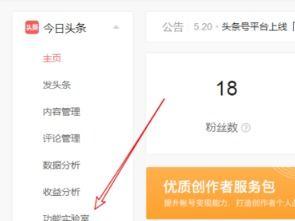
首先,你得有一个头条账号。登录头条APP,找到那个小小的“我的”图标,点击进去。在页面下方找到“头条小店”,点击进入。
二、小店首页,一目了然
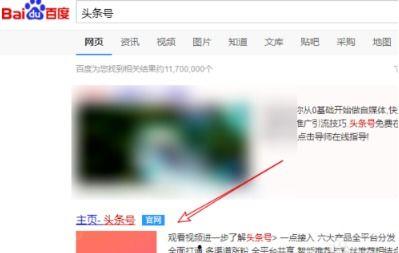
进入头条小店后,你首先看到的是小店首页。这里展示了你的小店信息、订单、商品、粉丝等。别小看这个首页,它可是你了解小店情况的重要窗口哦!
1. 小店信息:这里可以看到你的小店名称、头像、简介等基本信息。如果你想要修改这些信息,点击右上角的编辑按钮即可。
2. 订单:在这里,你可以查看所有订单的详情,包括订单状态、商品信息、收货地址等。点击订单,还可以查看物流信息哦!
3. 商品:这里展示了你的小店所有商品。你可以通过筛选、排序等功能,快速找到心仪的商品。
4. 粉丝:这里可以看到你的粉丝列表,包括粉丝昵称、头像、关注时间等。点击粉丝,还可以查看他们的动态。
三、查看订单,掌握销售动态
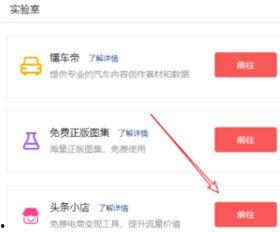
想要了解小店的销售情况?那就得关注订单啦!在头条小店首页,点击“订单”,就可以看到所有订单的详情。
1. 待付款:这里展示了所有待付款的订单。你可以通过订单号、商品名称、收货地址等信息,找到对应的订单。
2. 待发货:这里展示了所有待发货的订单。你可以查看订单详情,确认发货信息。
3. 已发货:这里展示了所有已发货的订单。你可以查看物流信息,了解订单的配送进度。
4. 已完成:这里展示了所有已完成的订单。你可以查看订单详情,了解交易情况。
四、管理商品,提升小店品质
商品是头条小店的核心,管理好商品,才能吸引更多粉丝。在头条小店首页,点击“商品”,就可以进入商品管理页面。
1. 发布商品:点击右上角的“发布商品”按钮,填写商品信息,上传商品图片,设置价格等,就可以发布新的商品啦!
2. 编辑商品:点击商品列表中的商品,进入编辑页面。在这里,你可以修改商品信息、图片、价格等。
3. 删除商品:如果你不想再销售某个商品,可以点击商品列表中的删除按钮,将该商品从小店中移除。
五、互动粉丝,打造良好口碑
粉丝是头条小店的重要资源,与他们互动,可以提升小店口碑。在头条小店首页,点击“粉丝”,就可以进入粉丝列表。
1. 查看粉丝动态:点击粉丝头像,可以查看他们的动态,了解他们的喜好。
2. 回复评论:如果你在小店收到了粉丝的评论,记得及时回复哦!这样可以拉近与粉丝的距离。
3. 关注粉丝:如果你觉得某个粉丝很有潜力,可以点击关注按钮,将其添加为关注对象。
通过以上这些方法,相信你已经学会了如何查看头条小店的各种信息。快来试试吧,让你的小店生意兴隆,粉丝遍布天下!
转载请注明出处:admin,如有疑问,请联系()。
本文地址:https://www.ddydx.cn/post/1252.html